【Edge】ダウンロードフォルダにファイルを残さないようにする設定
当記事はダウンロードフォルダにファイルが残ってしまうことを完全に防止できるわけではありません。
個人の使い方次第となりますがダウンロードフォルダにファイルが残りにくくなる設定を紹介しています。
もし完全にダウンロードフォルダ配下を完全に削除したい場合、以下も検討してみてください。
ユーザープロファイルのダウンロードフォルダ配下を全て削除するVBScript
【Edge】ダウンロードフォルダにファイルを残さないようにする設定
今回使用した環境
インターネット接続可能のオンラインの環境
64 ビット オペレーティング システム
Windows 10 22H2
Microsoft Edge 142.0.3595.80
設定変更する目的
ダウンロードフォルダに意図せず以下のように個人情報のような機密情報ファイルがどんどん溜まっていく状況を防止するのが目的です。
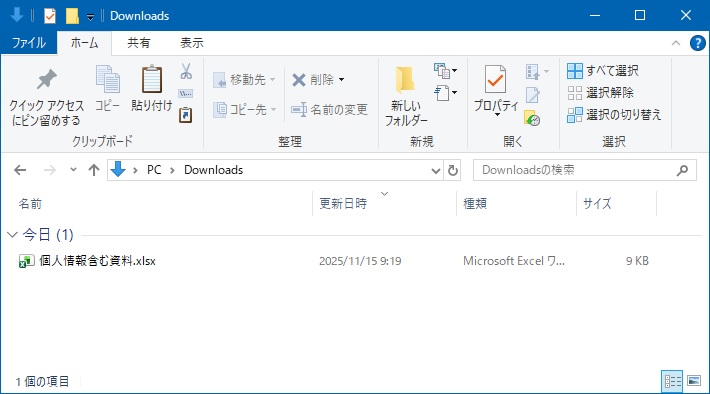
Edgeのデフォルトの設定では、ファイルダウンロードを行うと必ずダウンロードフォルダにファイルが蓄積されます。
これをEdgeの設定変更によってなるべく(※)蓄積されないようにします。
(※)完全にダウンロードフォルダにファイルが保存されないようになるわけではありません。個人の使い方次第ではダウンロードフォルダにファイルが保存されます。
手順
1.Edge画面右上の「…」-「設定」をクリックします。

2.左のメニューにて「ダウンロード」をクリックし、「ダウンロードする前に各ファイルの保存先を確認する」をONにします。
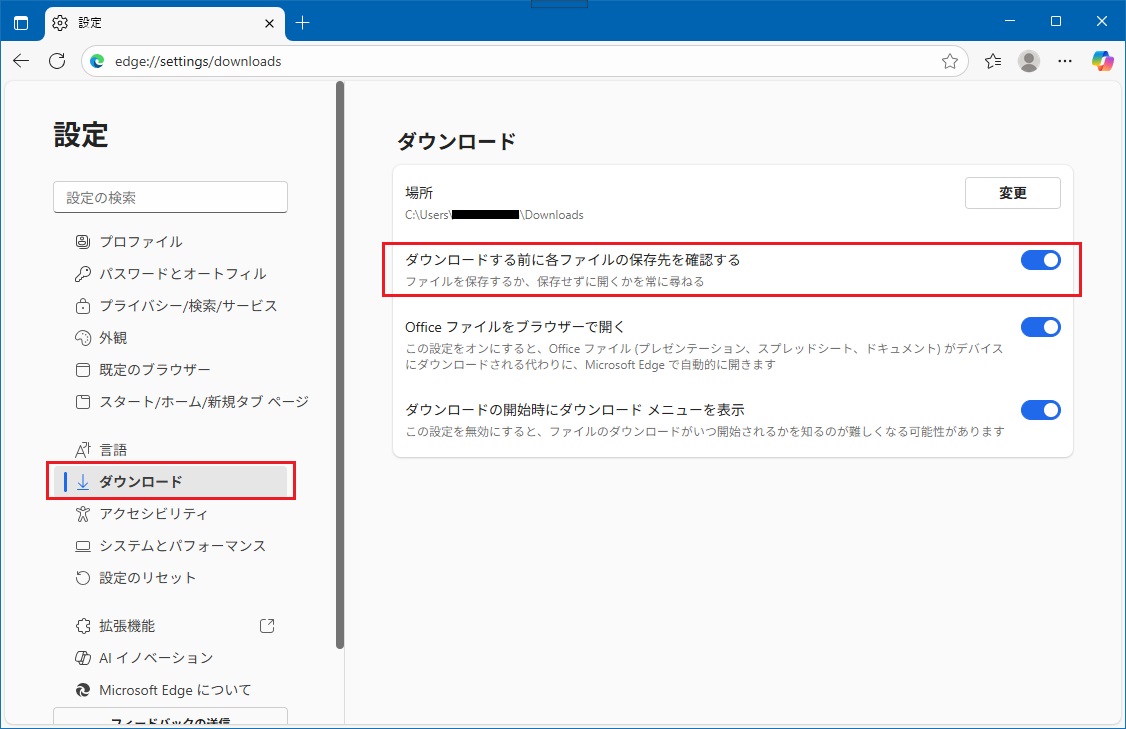
以上で設定変更は完了です。
動作確認
ファイルダウンロードをしてみます。以下のようなイメージでファイルに対しての操作が可能となりました。
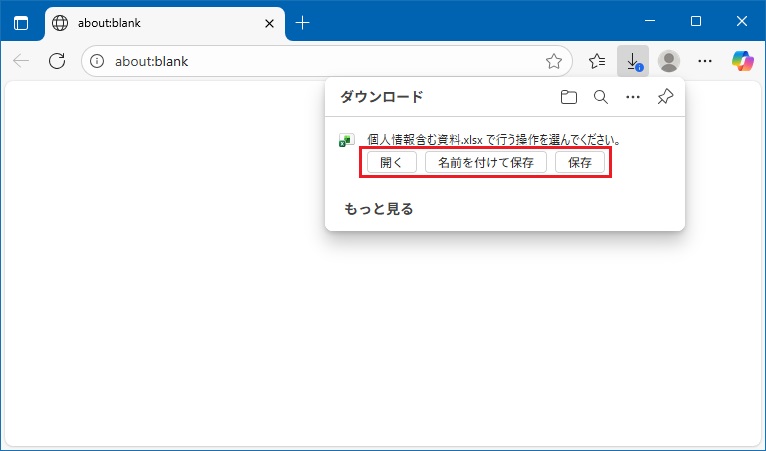
「開く」をクリックした場合
ファイルの種類に応じたアプリでファイルが開かれます。ダウンロードフォルダにファイルは残りません。
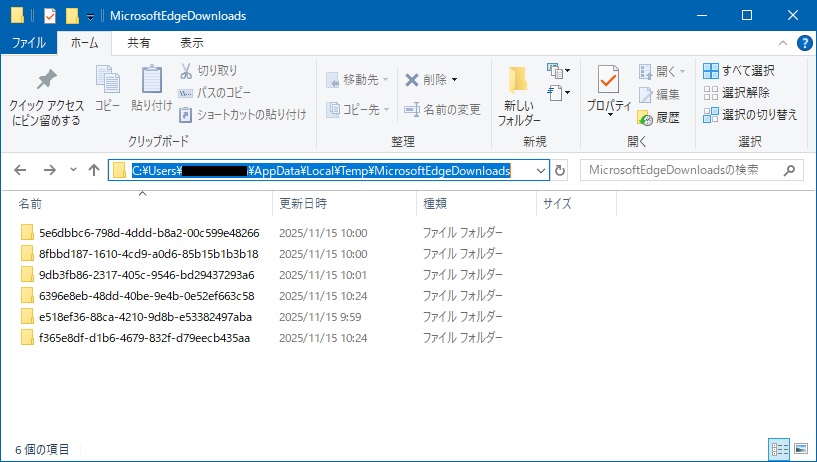
※一時ファイルとして別の場所にファイルが保存されますが、Edge終了のタイミングで削除されるようです。筆者の環境ではこの動きの確証とれましたが、環境によるかもしれないので気になる方は自身で確認お願いします。筆者の環境では一時ファイルの保存先はこちらでした。
「名前を付けて保存」をクリックした場合
ファイルを保存する場所を指定できます。
この場合、もちろん指定した場所にファイルは保存されますが、ダウンロードフォルダにファイルは残りません。
「保存」をクリックした場合
ダウンロードフォルダにファイルが保存されます。
以上となります。
ここまでお読みいただきありがとうございました。