無償版 Visual Studio Community 2026 をインストールする手順
無償版 Visual Studio Community 2026 をインストールする手順
Visual Studio Community 2026 とは
統合開発環境 ( IDE )と呼ばれており、簡単に言うといろんなコードが書け、コンパイルからのデバッグ、実行が全てできてしまう環境です。
そして、Visual Studio Community 2026 は基本的に無償で利用することができます。
※ただし Visual Studio Community 2026 を商用利用する場合、利用条件があります。検索キーワード「Visual Studio Community 2026 商用利用」で調べてみてください。
インストールした環境
64 ビット オペレーティング システム
Windows 11 24H2
インターネット接続可能のオンラインの環境
注意事項
Visual Studio のインストール前にディスクの空き領域は確認したほうがよいです。
何の開発環境をインストールするかにもよりますが、空き領域は20~50GBぐらいはあると安心です。
手順
1.こちらの公式サイトからダウンロードした「VisualStudioSetup.exe」を右クリック、「管理者として実行」をクリックします。

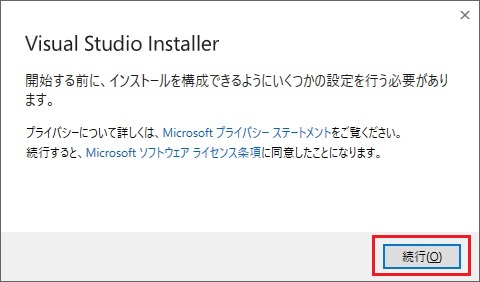
2.「続行」ボタンをクリックします。
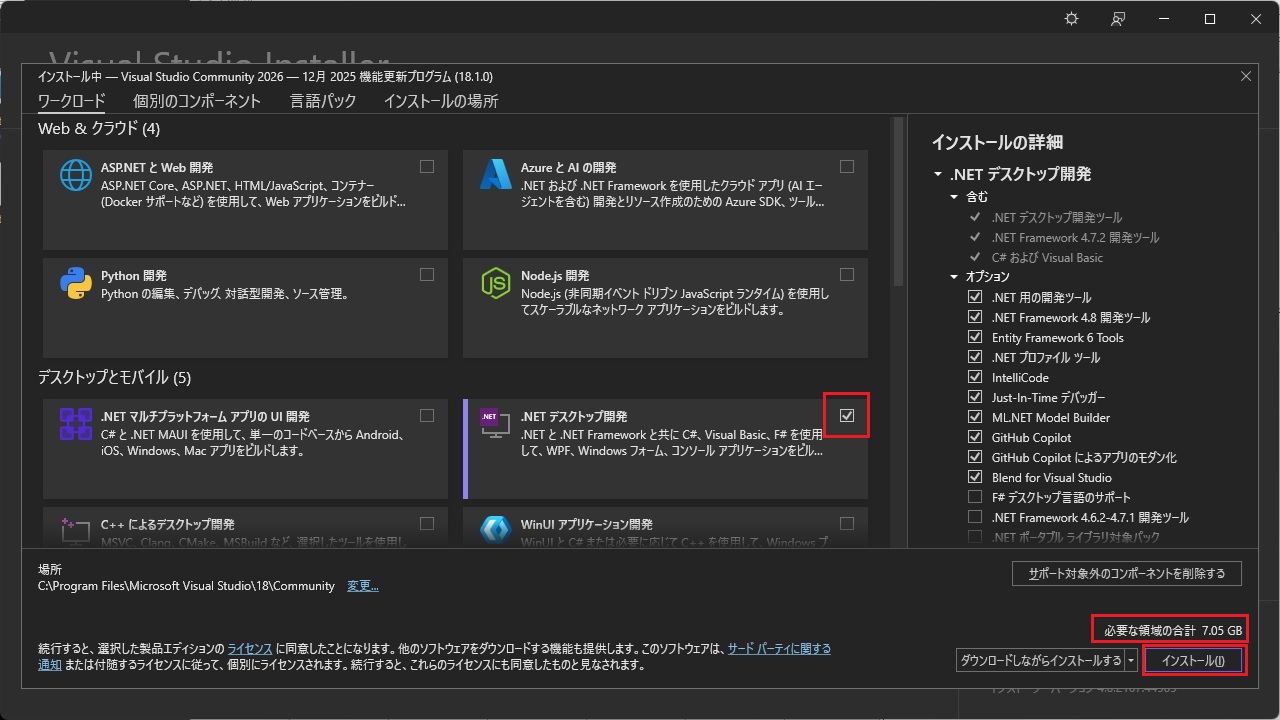
3.使用する開発環境(ワークロード)を選択します。個々で使用する開発環境にチェックを入れてください。チェックを入れたら「必要な領域の合計」を確認(※)し、問題なければ「インストール」をクリックします。
(※)Visual Studio はかなりのディスク使用量なのでディスクの空き領域は気にしたほうがよいです。
ちなみに筆者は「.NET デスクトップ開発」を使いたいのでチェックを入れています。
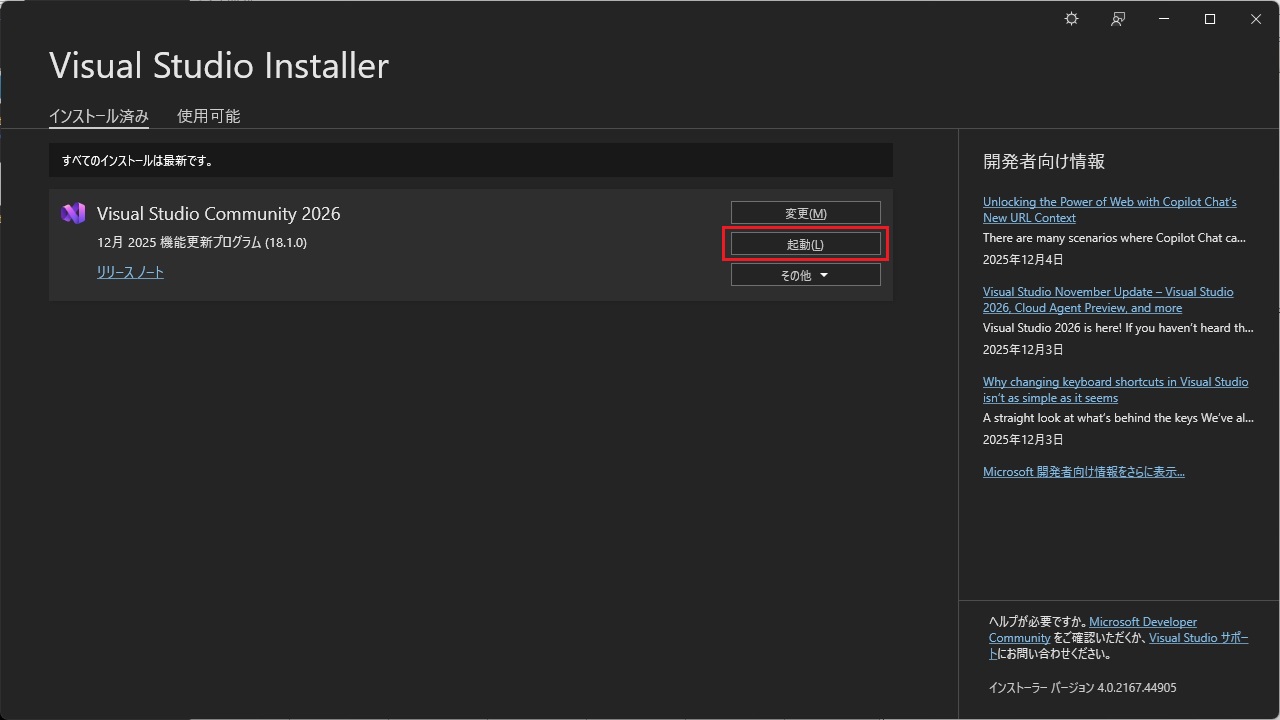
3.インストールが完了すると以下の画面が表示されます。「起動」をクリックします。
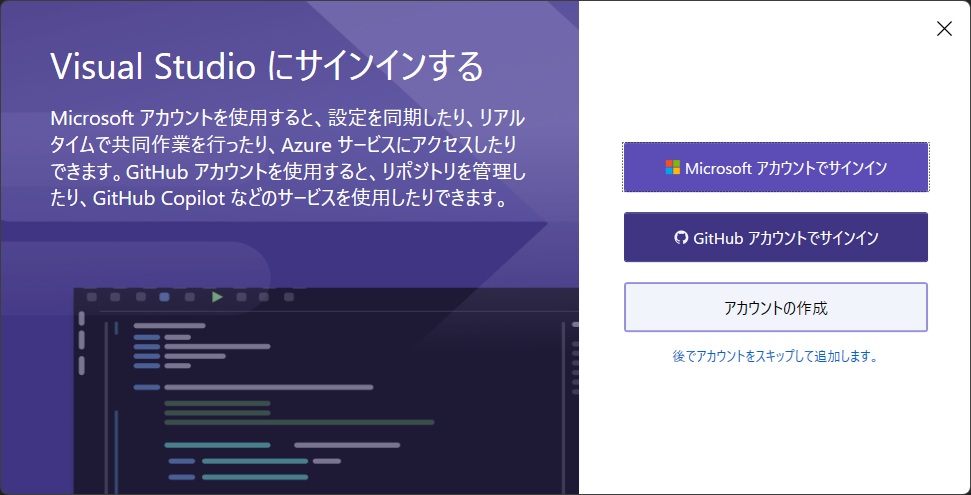
4.必要あればサインインします。サインインをスキップすることも可能です。
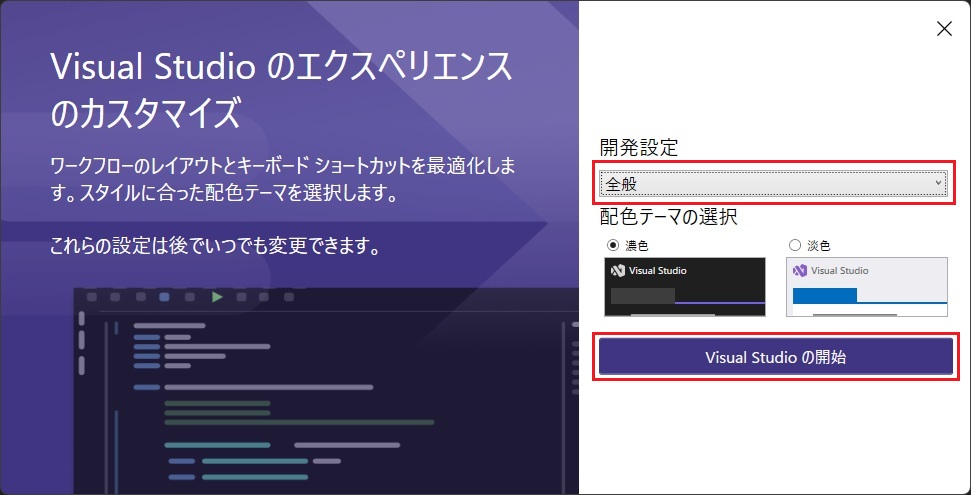
5.開発設定は特にこだわりがなければ「全般」、また、自分の好みに合わせて配色テーマを選択します。「Visual Studio の開始」をクリックします。
6.Visual Studioを使用する準備が整いました。
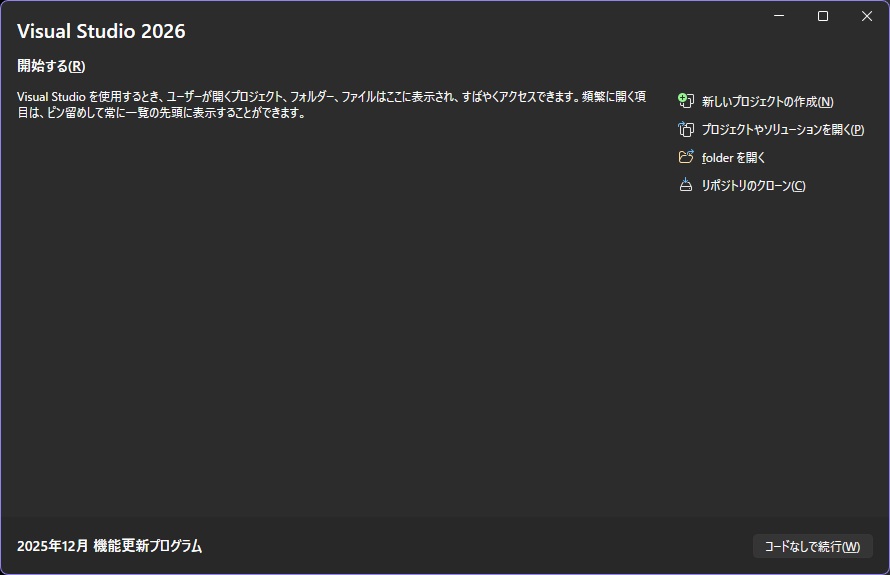
以上となります。
ここまでお読みいただきありがとうございました。