【EXCEL】条件付き書式と数式で特定の値を含む行の色を変える
たまにやると忘れてしまっているので備忘録的に書いていきます。
条件付き書式と数式で特定の値を含む行の色を変える
今回使用した環境
インターネット接続可能のオンラインの環境
64 ビット オペレーティング システム
Windows 10 22H2
Microsoft 365 Excel バージョン 2504
実現したいこと
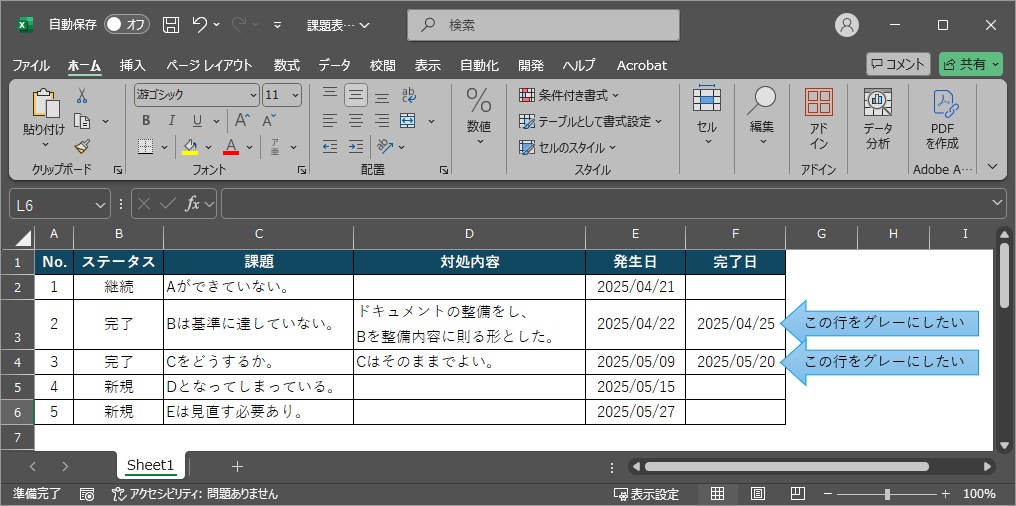
以下のようなよくあるEXCELの課題表があります。そして、「ステータス」列が「完了」となっている課題の背景色を自動的にグレーとしたい。それだけです。
手順
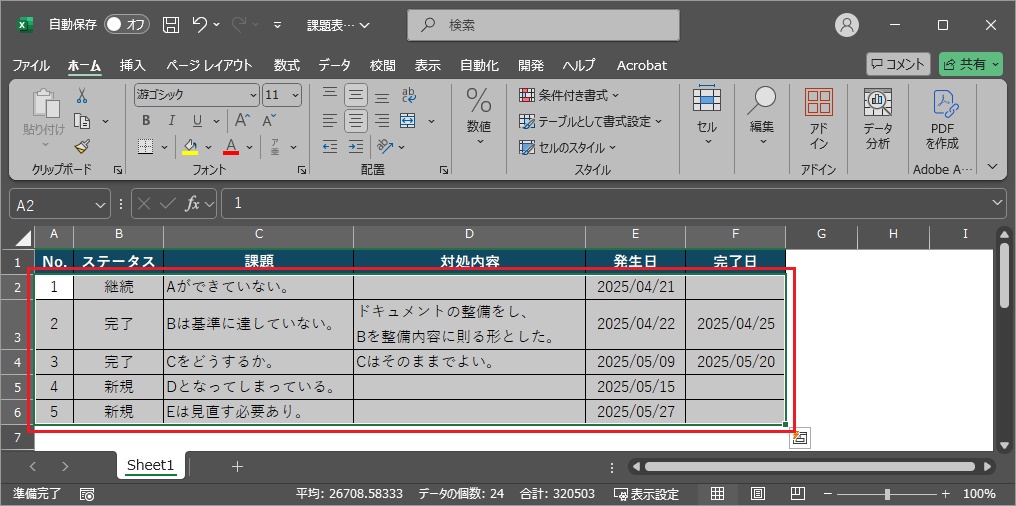
1.条件付き書式を適用する範囲を選択する。
※今回手順を作っていて初めて気づいたのですが、左上から右下方向へドラッグアンドドロップして範囲選択する必要があります。右下から左上方向へドラッグアンドドロップして範囲選択してしまうと以降の手順を実行しても思った動きになりません。EXCELがそういう仕様なのか…?
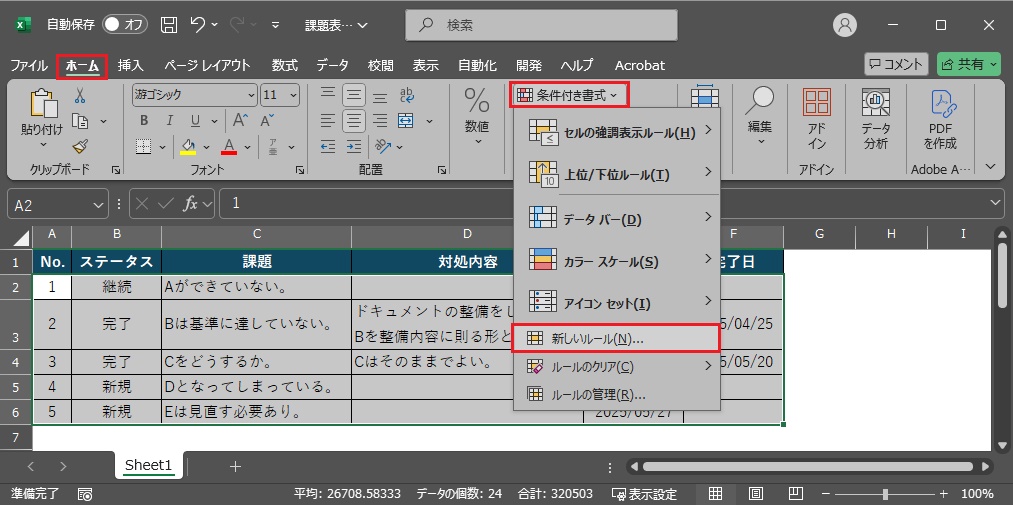
2.「ホーム」タブで「条件付き書式」-「新しいルール」をクリックします。
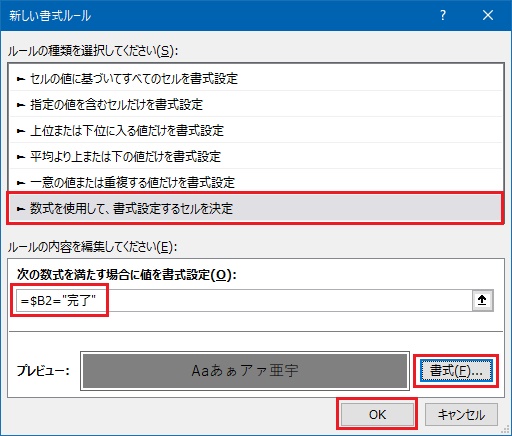
3.「数式を使用して、書式設定するセルを決定」を選択、「次の数式を満たす場合に値を書式設定」のテキストボックスに「=$B2="完了"」を入力、書式ボタンをクリックし塗りつぶす色を選択後、OKボタンをクリックします。
4.「ステータス」列が「完了」となっている行の背景色が変更されます。
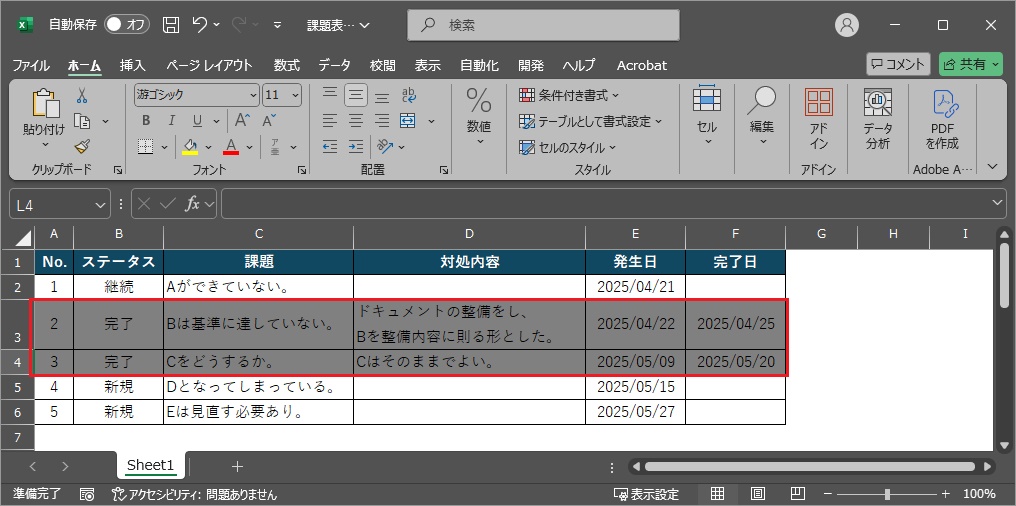
以上の設定をしておくことでステータスが新たに「完了」となった行についても自動的に背景色が変更されます。
以上となります。
ここまでお読みいただきありがとうございました。