【Windows11】ペイントツールで特定位置のカラーコード(RGB情報)を取得する
【Windows11】ペイントツールで特定位置のカラーコード(RGB情報)を取得
実現したいこと
画像内のある特定位置のカラーコードを取得したい。というのが今回実現することです。
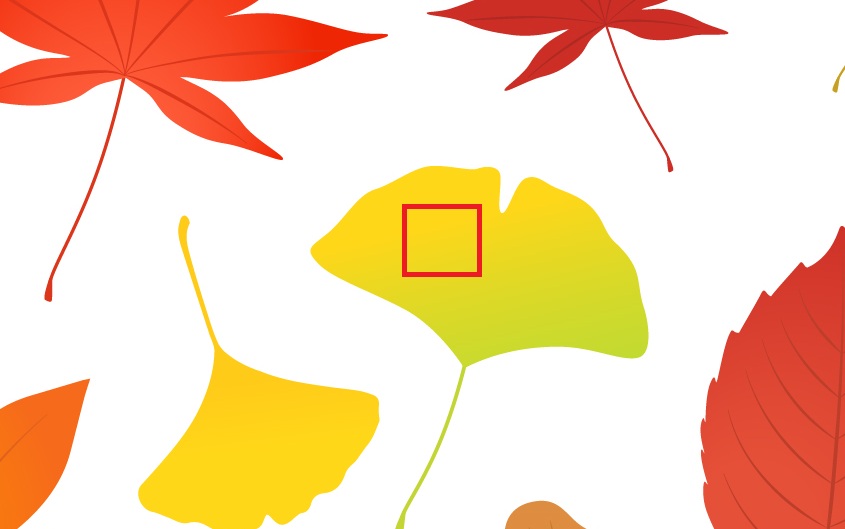
今回は以下画像のイチョウの赤枠内あたりのカラーコードを取得します。
使用するツールはWindowsに標準でインストールされているペイントツールです。
今回使用した環境
インターネット接続可能のオンラインの環境
64 ビット オペレーティング システム
Windows 11 24H2
ペイント 11.2508.361.0
手順
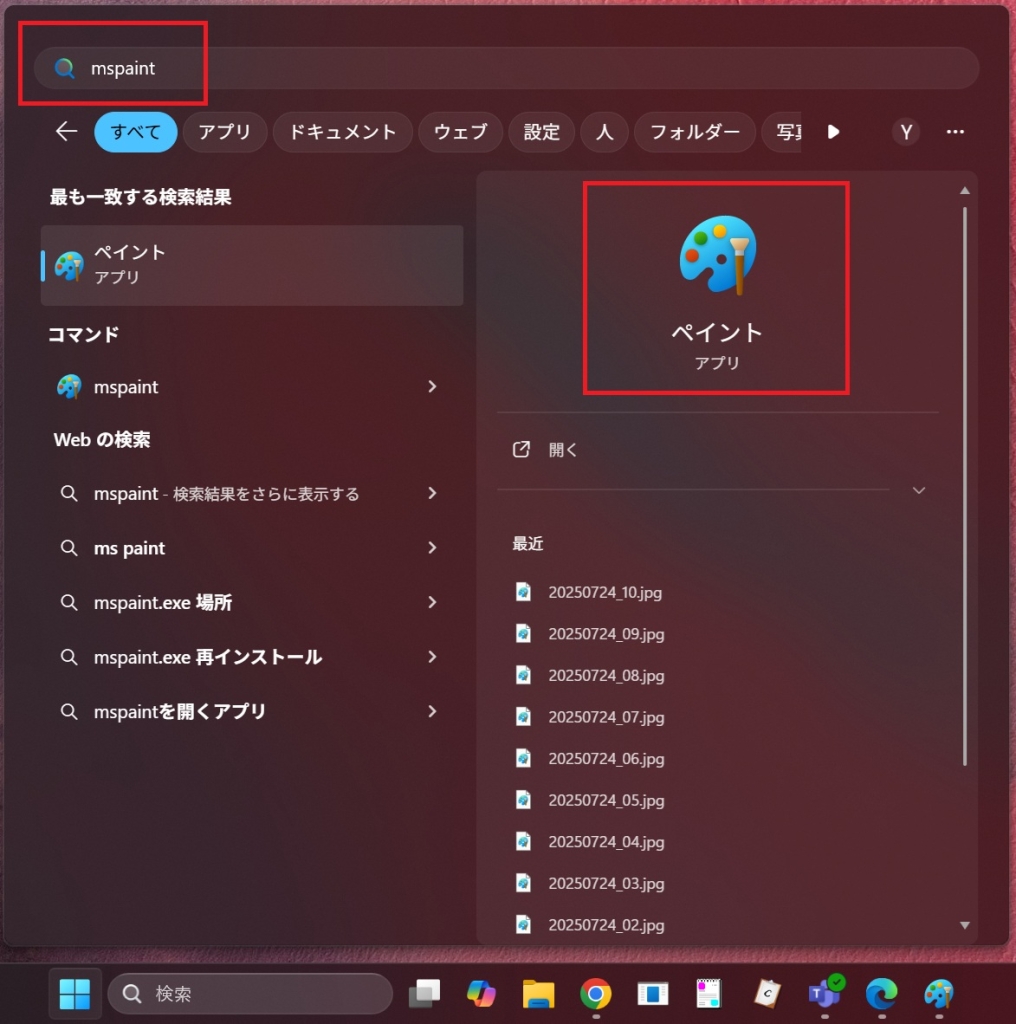
1.Windowsキーを押し、検索にて「mspaint」を入力(左赤枠)します。「ペイント」ツールが表示される(右赤枠)のでクリックします。
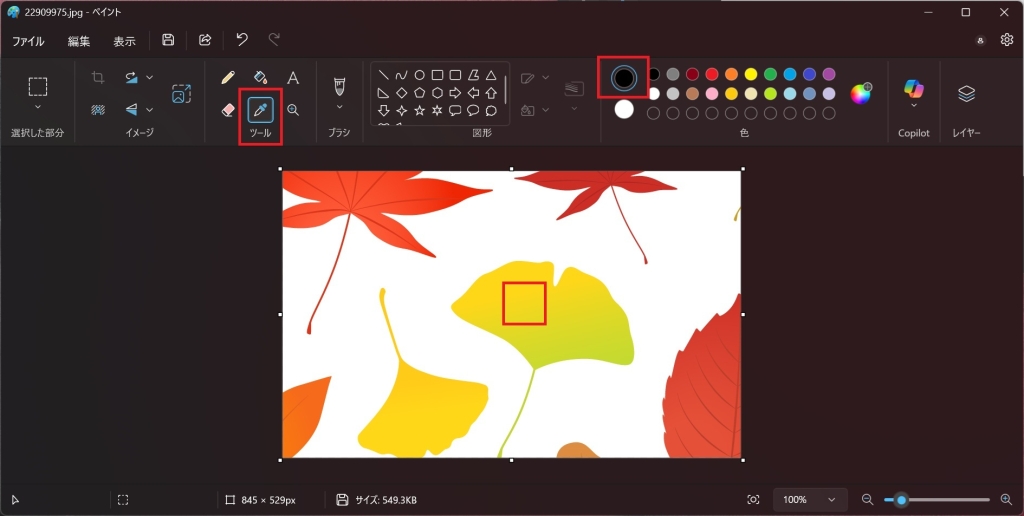
2.画像を開いた状態で右赤枠のパレットを選択状態にします。その状態で左赤枠のカラーピッカーを選択します。その後、イチョウの該当場所をクリックします。
※カラーピッカーはクリックした場所の色を取得する機能です。
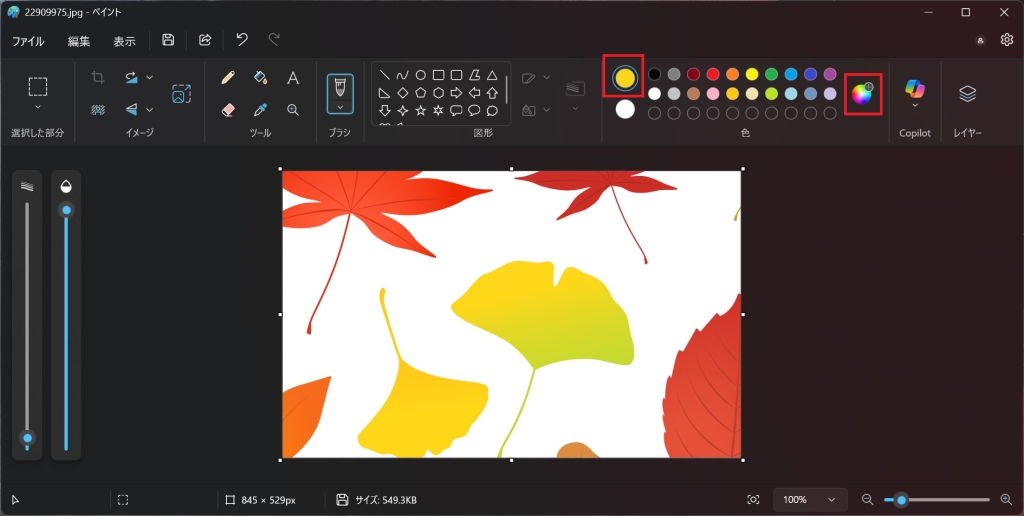
3.選択したパレットにクリックしたイチョウの色が設定(左赤枠)されました。その状態で右赤枠のカラフル(レインボー?)なアイコンをクリックします。
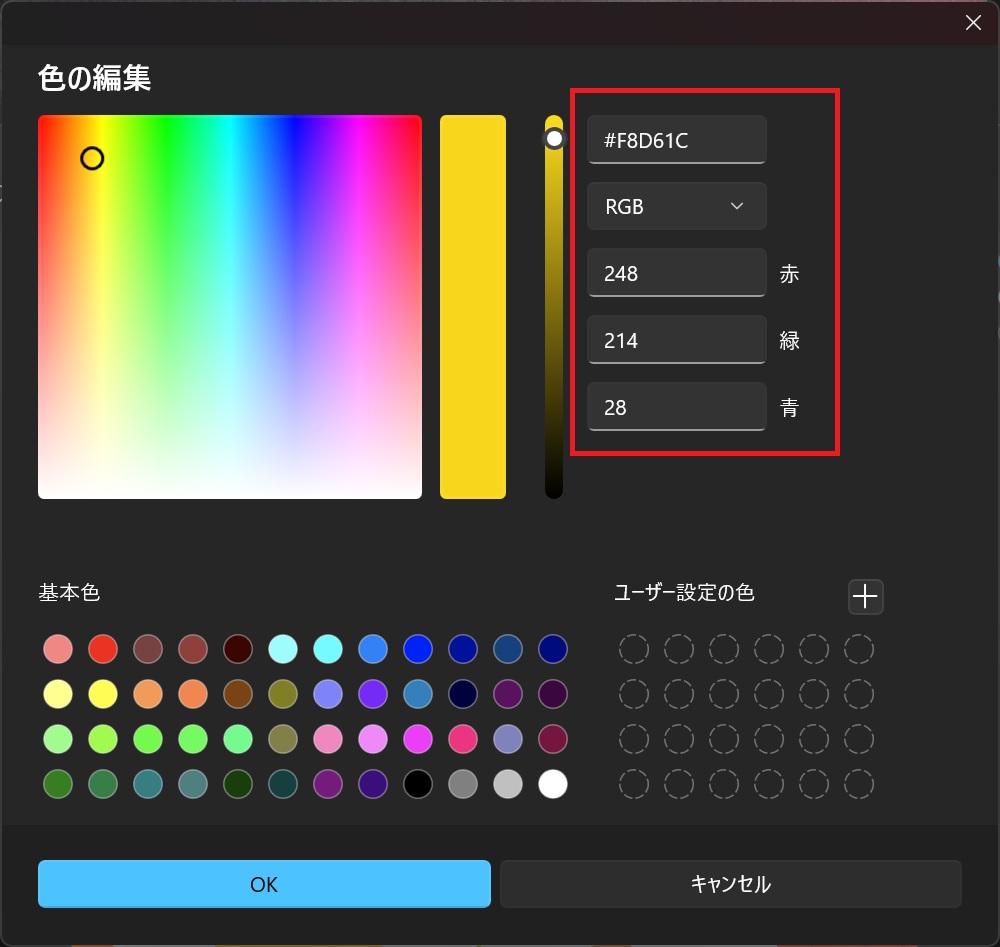
4.「色の編集」画面が表示されます。赤枠内がカラーコード (RGB情報)となります。
以上となります。
ここまでお読みいただきありがとうございました。