【Windows11】エクスプローラで右クリックメニューを元に戻す方法(レジストリ操作)
実現する方法は「コマンドにてレジストリ操作を行う」、「レジストリエディターからレジストリ操作を行う」の2種類を紹介していますが、どちらでも結果は同じです。
【Windows11】エクスプローラで右クリックメニューを元に戻す方法(レジストリ操作)
実現したいこと
Windows11のエクスプローラで右クリックした場合の以下のメニューをWindows10時代のメニューに戻します。

この新しい右クリックメニューで筆者がけっこう困るのは、Officeのファイルを開く際の「新規」のメニューがないことですね。
間違えてファイルを更新してしまうことを防ぐためにどうしても「新規」で開きたいのです。
新しい右クリックメニューから新規で開こうとすると「その他のオプションを確認」-「新規」という流れになり、ひと手間増えてしまいます。
シフトキーを押しながら右クリックをすることでもWindows10時代のメニューを表示することができますが、それも面倒ですね…。
今回使用した環境
インターネット接続可能のオンラインの環境
64 ビット オペレーティング システム
Windows 11 24H2
注意事項
この記事ではレジストリ操作を行います。レジストリ操作はシステムに重大な影響を与えることがあるので、この記事の内容を実施する場合は自己責任でお願いいたします。
コマンドにてレジストリ操作を行う
1.タスクバーの検索にて「cmd」を入力、「コマンドプロンプト」を「管理者として実行」します。
※環境にもよりますが、「管理者として実行」じゃなくても問題ないかもしれません。

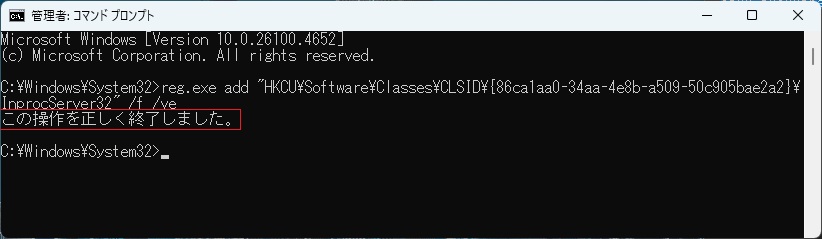
2.以下のコマンドを実行します。レジストリ登録を行うコマンドとなります。
reg.exe add "HKCU\Software\Classes\CLSID\{86ca1aa0-34aa-4e8b-a509-50c905bae2a2}\InprocServer32" /f /ve3.実行後は「この操作を正しく終了しました。」のメッセージが表示されればOKです。
4.端末を再起動して完了です。
レジストリエディターからレジストリ操作を行う
1.タスクバーの検索にて「regedit」を入力、「レジストリエディター」を「管理者として実行」します。
※環境にもよりますが、「管理者として実行」じゃなくても問題ないかもしれません。

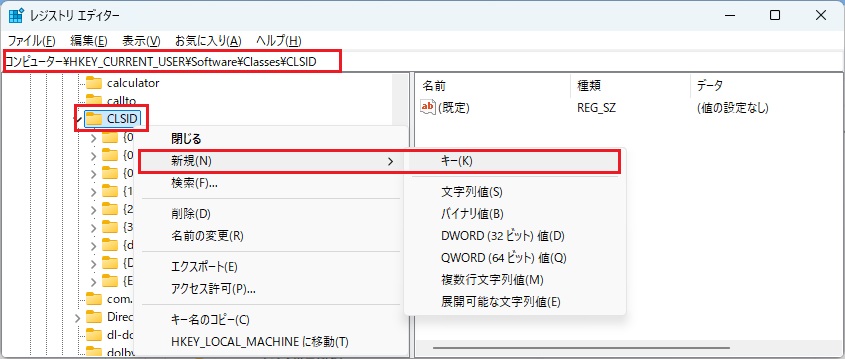
2.アドレスバーが「コンピューター\HKEY_CURRENT_USER\Software\Classes\CLSID」となっている状態で「CLSID」を右クリック、「新規」-「キー」をクリックします。
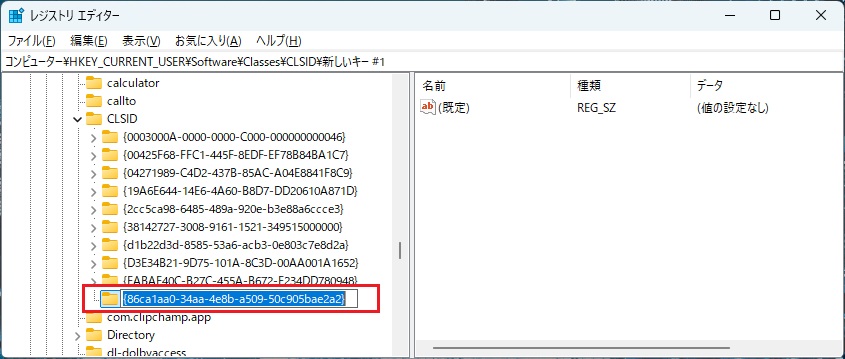
3.キー名を「{86ca1aa0-34aa-4e8b-a509-50c905bae2a2}」とします。
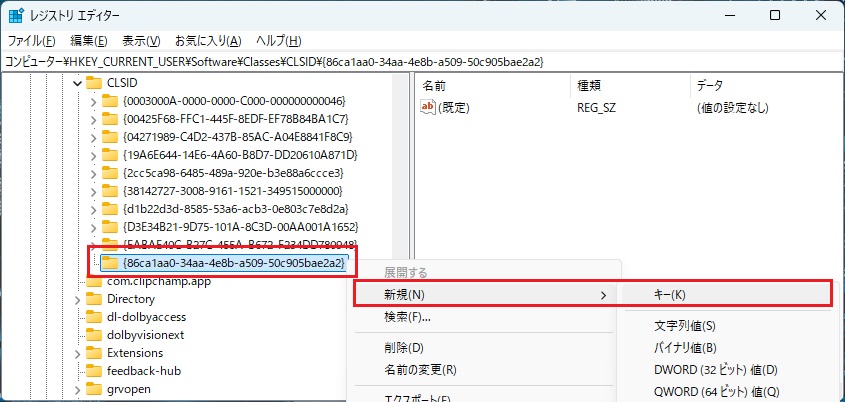
4.先ほど作成したキーを右クリック、「新規」-「キー」をクリックします。
5.キー名を「InprocServer32」とします。
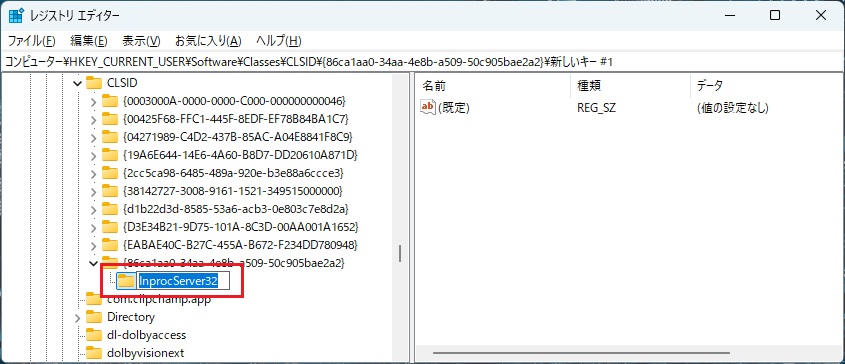
6.作成した「InprocServer32」を選択、右ペインにて「(既定)」ー「修正」をクリックします。

7.値のデータを空欄とし、「OK」をクリックします。
※元から初期値空欄ですが、この手順も必ず実施してください。
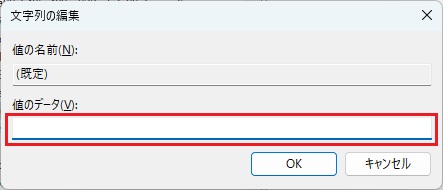
8.「InprocServer32」-「(既定)」の「データ」が空欄となったことを確認します。

9.端末を再起動して完了です。
動作確認
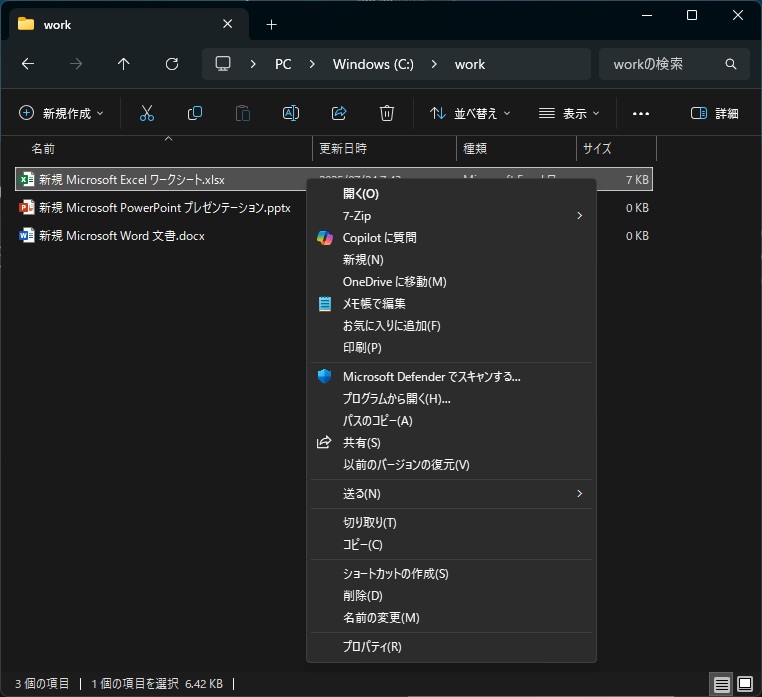
Officeのファイルを右クリックし、Windows10時代のメニューに戻ったことが確認できました。
「新規」もありますね。
以上となります。
ここまでお読みいただきありがとうございました。